

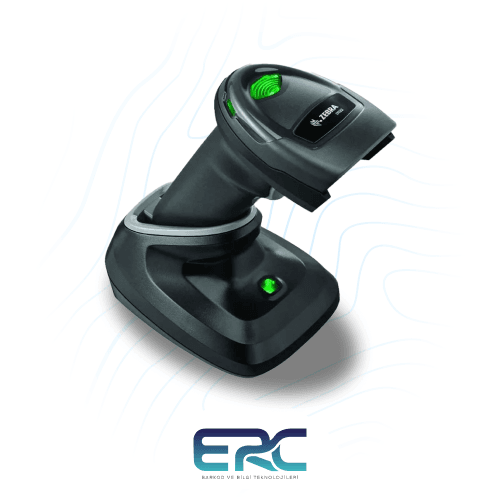
Kutudan Sahaya: Hızlı ve Doğru Kurulum
Barkod teknolojileri, perakende ve lojistik operasyonlarının hızını belirleyen temel unsurlardır. Ancak en gelişmiş cihaz bile, doğru kurulmadığı ve sisteme entegre edilmediği sürece potansiyelini tam olarak yansıtamaz. Zebra’nın sektörde “kur ve unut” kolaylığıyla bilinen modeli ds2278, kullanıcı dostu yapısıyla öne çıksa da, ilk kurulum aşamasında dikkat edilmesi gereken bazı ince detaylar vardır. ERC Barkod olarak, cihazınızdan maksimum verim almanız ve operasyonel kesintiler yaşamamanız için bu kapsamlı kurulum rehberini hazırladık.
Kurulum süreci, sadece cihazı fişe takmaktan ibaret değildir; doğru arayüzün seçilmesi, Bluetooth eşleşmesinin kararlı hale getirilmesi ve Türkçe karakter ayarlarının yapılması gibi adımları içerir. Bu adımların doğru atılması, ileride yaşanabilecek bağlantı kopmalarını ve veri hatalarını en baştan engeller. İşletmenizin verimliliğini artırmak için satın aldığınız bu güçlü kablosuz okuyucu, doğru yapılandırıldığında yıllarca sorunsuz hizmet verecektir.
Kutu Açılışı ve Fiziksel Kurulum Adımları
Cihazınızı kutusundan çıkardığınızda, el terminali (scanner), iletişim ve şarj standı (cradle) ve bağlantı kablosu (genellikle USB) ile karşılaşırsınız. İlk yapmanız gereken, cihazın bataryasının doğru şekilde takıldığından emin olmak ve standın kurulumunu yapmaktır. Kablonun RJ45 ucunu standın altındaki porta takarken “klik” sesini duymanız, fiziksel bağlantının sağlam yapıldığını gösterir. Kablonun diğer ucunu ise bilgisayarınızın veya POS sisteminizin USB portuna takmalısınız.
Cihazı kullanmaya başlamadan önce, bataryanın tam kapasiteye ulaşması için ilk şarjın kesintisiz yapılması önerilir. Okuyucuyu standa yerleştirdiğinizde, üzerindeki LED ışığın yeşil yanıp sönmeye başladığını görmelisiniz; bu şarj işleminin başladığını ifade eder. ERC Barkod teknik ekibi, batarya performansının uzun ömürlü olması için ilk kullanım öncesi en az 4 saatlik bir şarj süresini tavsiye etmektedir. Tam dolu batarya, kurulum sırasında kesinti yaşanmasını önler.
Stand (Cradle) Üzerinden Otomatik Eşleştirme
Zebra’nın bu serisindeki en büyük kolaylık, “Scan-to-Connect” veya otomatik eşleşme özelliğidir. Cihazı kutudan çıkarıp, bilgisayara bağlı olan standa (Cradle) yerleştirdiğinizde eşleşme işlemi otomatik olarak başlar. Bu sırada cihazdan ince bir “bip” sesi duyulur ve hem okuyucu hem de stand üzerindeki LED ışıklar sabit yeşile döner. Bu işaret, cihazın stand ile başarıyla eşleştiğini ve kullanıma hazır olduğunu gösterir.
Eğer otomatik eşleşme gerçekleşmezse veya cihaz daha önce başka bir stand ile kullanılmışsa, manuel eşleştirme yapmanız gerekebilir. Bunun için standın üzerinde bulunan küçük eşleştirme barkodunu okutmanız yeterlidir. ERC Barkod, çoklu cihaz kullanılan ortamlarda karışıklığı önlemek için her cihazın kendi standına etiketlenmesini ve eşleştirmenin bu şekilde yönetilmesini önermektedir. Doğru eşleşme, veri güvenliğinin temelidir.
Bilgisayar ve Tabletler İçin Bluetooth Bağlantısı
Stand kullanmadan, doğrudan bir laptop, tablet veya akıllı telefona bağlanmak istiyorsanız, cihazı “HID Keyboard Emulation” moduna almanız gerekir. Bu mod, barkod okuyucuyu sanki bir Bluetooth klavye gibi tanıtır. Kullanım kılavuzunda veya Zebra’nın web sitesinde bulunan “HID Bluetooth Classic” barkodunu okutarak cihazı görünür moda getirebilirsiniz.
Ardından, bağlamak istediğiniz bilgisayarın veya mobil cihazın Bluetooth ayarlarını açarak “Yeni Cihaz Ekle” seçeneğine tıklayın. Listede cihaz modelini gördüğünüzde seçerek eşleşmeyi tamamlayın. Bu yöntem, özellikle sahada tablet ile satış yapan veya stok sayımı gerçekleştiren mobil ekipler için büyük esneklik sağlar. ERC Barkod, mobilite odaklı işletmelere bu bağlantı tipinin inceliklerini kurulum sırasında aktarmaktadır. Kablosuz özgürlük, her platformda mümkündür.
Kablo Bağlantı Tipleri ve Arayüz Seçimi
Cihaz genellikle USB kablosu ile gelir, ancak bazı eski POS sistemleri veya endüstriyel makineler RS232 (Seri Port) bağlantısı gerektirebilir. Zebra’nın “Auto-Host Detect” (Otomatik Ana Bilgisayar Algılama) özelliği sayesinde, hangi kabloyu takarsanız takın, cihaz doğru arayüzü kendisi seçer. USB kablosunu taktığınızda cihaz otomatik olarak USB moduna, RS232 kablosunu taktığınızda ise Seri moda geçer. Akıllı algılama, karmaşık ayar barkodları okutma zorunluluğunu ortadan kaldırır.
USB bağlantısında cihaz varsayılan olarak “HID Keyboard” (Klavye Emülasyonu) olarak çalışır. Yani okuttuğunuz barkod, imlecin bulunduğu yere klavyeden yazılmış gibi aktarılır. Bu, Excel, Word veya herhangi bir metin tabanlı programda ek yazılıma ihtiyaç duymadan çalışmanızı sağlar. ERC Barkod, özel bir sürücü gerektirmeyen bu yapının, IT departmanı olmayan küçük işletmeler için büyük bir kurulum kolaylığı sağladığını vurgular.
Dil ve Karakter Sorunlarını Giderme
Kurulumun en önemli adımlarından biri, klavye dili ayarıdır. Cihaz varsayılan olarak İngilizce (US) klavye düzeninde gelir. Eğer bilgisayarınız Türkçe klavye kullanıyorsa, okuttuğunuz barkodlarda yer alan bazı karakterler (örneğin “/”, “-“, “?”) yanlış çıkabilir veya Türkçe karakterler bozuk görünebilir. Bunu düzeltmek için “Turkish Q” veya kullandığınız düzene göre “Turkish F” ayar barkodunu okutmanız şarttır. Doğru karakter aktarımı, veri bütünlüğü için kritiktir.
Ayrıca, her okutmadan sonra imlecin otomatik olarak alt satıra geçmesini istiyorsanız, “Add Enter Key” (Enter Tuşu Ekle) barkodunu okutmalısınız. Bu küçük ayar, personelin her işlemden sonra klavyeden Enter tuşuna basma zahmetini ortadan kaldırarak hızı artırır. ERC Barkod teknik destek ekibi, cihazla birlikte gönderdiği hızlı kurulum kartlarında bu kritik barkodlara yer vermektedir. Optimize edilmiş ayarlar, iş akışını hızlandırır.
123Scan Yazılımı ile Profesyonel Yapılandırma
Çok sayıda cihazın kurulması gereken büyük projelerde, tek tek barkod okutmak zaman alıcı olabilir. Zebra’nın ücretsiz “123Scan” yazılımı, cihazı USB üzerinden bilgisayara bağlayarak görsel bir arayüzde programlamanızı sağlar. Bu yazılım ile tüm ayarları (dil, enter tuşu, semboloji ayarları) tek seferde yapabilir ve bu konfigürasyonu diğer cihazlara kopyalayabilirsiniz. Toplu kurulum, zaman tasarrufu sağlar.
Ayrıca cihazın Firmware (gömülü yazılım) güncellemesini de bu program üzerinden yapabilirsiniz. Güncel yazılım, cihazın okuma performansını artırır ve yeni barkod tiplerine uyumluluk sağlar. ERC Barkod, müşterilerine teslim etmeden önce cihazların yazılım kontrollerini yaparak, en güncel ve stabil sürümle sahaya inmesini sağlar. Profesyonel yönetim, hata riskini minimize eder.
Neden ERC Barkod Teknik Desteği?
Kurulum süreci basit gibi görünse de, bazı özel POS sistemleri veya karmaşık ağ yapıları profesyonel müdahale gerektirebilir. Bluetooth sinyal çakışmaları, sürücü uyumsuzlukları veya özel veri formatlama ihtiyaçlarında ERC Barkod‘un uzman teknik ekibi devreye girer. Biz sadece cihaz satmıyor, o cihazın sisteminizle kusursuz bir şekilde konuşmasını sağlıyoruz.
Satış sonrası sunduğumuz telefonla veya uzaktan bağlantı ile destek hizmetimiz, kurulum sırasında yaşayabileceğiniz stresi ortadan kaldırır. İşletmenizin durmaması ve teknolojinin size yük değil güç olması için yanınızdayız. ERC Barkod güvencesiyle yapılan kurulumlar, uzun vadeli memnuniyetin anahtarıdır. Güvenilir partner, sorunsuz başlangıç demektir.
Sonuç
Özetle, ds2278 kurulum ve eşleştirme süreci, doğru adımlar izlendiğinde oldukça hızlı ve basittir. Stand üzerinden otomatik eşleşme, akıllı kablo algılama ve tak-çalıştır özellikleri, kullanıcı deneyimini en üst seviyeye taşır. Ancak dil ayarları ve özel konfigürasyonlar için profesyonel bir dokunuş gerekebilir. ERC Barkod‘un teknik rehberliği ve desteği ile cihazınızı dakikalar içinde kullanıma hazır hale getirebilir, işletmenize hız ve verimlilik katabilirsiniz. Doğru başlangıç, mükemmel sonuçlar doğurur.
Sık Sorulan Sorular
Cihazı bilgisayara bağladım ama çalışmıyor, neden?
USB kablosunun her iki ucunun da tam oturduğundan emin olun; bazen USB portu güç sağlamayabilir, farklı bir port deneyin veya cihazın şarj olduğundan emin olun.
Okuttuğum barkodlar ekranda bozuk çıkıyor, ne yapmalıyım?
Klavye dili ayarı yapılmamış olabilir; kullanım kılavuzundan veya destek sayfasından “Turkish Q” barkodunu bularak okutmanız sorunu düzeltecektir.
Bluetooth eşleşmesini nasıl iptal edebilirim (Unpair)?
Cihazın tetiğine 10 saniye basılı tutarak veya “Unpair” barkodunu okutarak mevcut bağlantıyı silebilir ve cihazı yeniden eşleşmeye hazır hale getirebilirsiniz.
Cihazın menzili ne kadardır?
Bluetooth 4.0 teknolojisi sayesinde, cihaz iletişim standından yaklaşık 10 metreye kadar uzaklaşarak, açık alanda bu mesafe artabilir, veri aktarımı yapabilir.
Kurulum için sürücü (driver) yüklemem gerekir mi?
Standart kullanım (HID modu) için sürücü gerekmez; ancak gelişmiş özellikler veya sanal COM portu kullanımı için Zebra’nın sitesinden CDC sürücüsü yüklenebilir.